Я много лет пользуюсь смартфонами Samsung, регулярно рассказывая об интересных фишках One UI на нашем сайте, и до сих пор считаю фирменную Галерею лучшим инструментом для работы с фотографиями. Но недавно я нашёл в ней скрытое меню Gallery Labs — набор экспериментальных функций, которые ещё не выкатили всем официально. Это как режим разработчика, только для Галереи: часть возможностей там появляется раньше, чем в обычном интерфейсе, и вы можете включать их вручную.
Показываю скрытое меню Gallery Labs
Как включить Gallery Labs вручную
Само по себе меню включается почти так же, как режим разработчика в настройках телефона — многократным нажатием по одному пункту. Ничего страшного при этом не происходит, а если что-то пойдёт не так, всё легко выключается обратно одним переключателем.
👉 Читай AndroidInsider.ru в MAX
Вот пошаговая инструкция:
- Откройте приложение Галерея и зайдите в настройки (для этого нажмите кнопку с тремя полосками внизу экрана).
- Найдите пункт «О Галерее» и откройте его (там будет раздел с условиями использования).
- Найдите номер версии приложения и несколько раз подряд нажмите именно на него. Появится обратный отсчёт, а затем сообщение, что Gallery Labs включён.
- Вернитесь назад, в тот же раздел «О Галерее» (внизу теперь появится пункт Gallery Labs).
- Внутри вверху будет главный переключатель, а ниже — список функций с отдельными тумблерами.
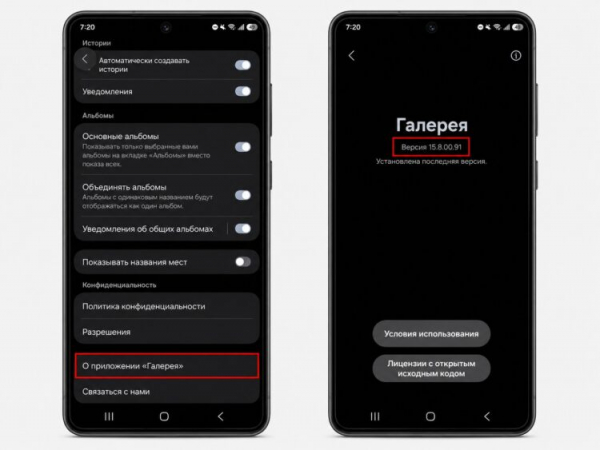
Так включается само скрытое меню
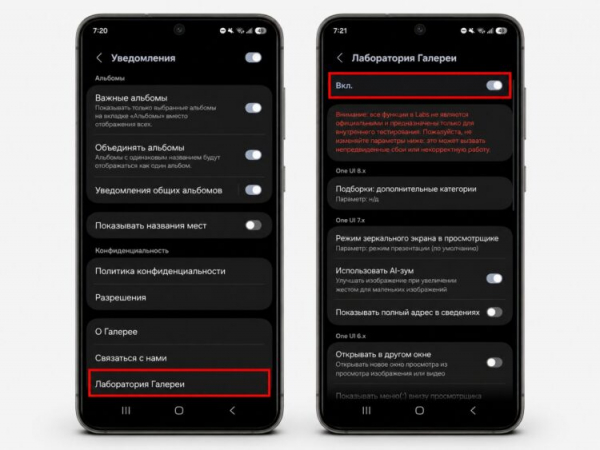
Теперь активируем тумблер и настраиваем необходимые функции
У меня на включение ушло примерно 10 нажатий, и важно попадать именно по номеру версии — иначе счётчик не сработает. Это ровно та же логика, что и с другими секретными разделами: например, на каждом Samsung есть отдельное скрытое меню быстрых настроек, и его можно включить похожим образом.
Личные альбомы, которые стоило включить раньше
Одна из моих любимых функций Галереи — личные альбомы. Официально они вышли в обновлении One UI 8.5, про которое я рассказывал отдельно, но в Gallery Labs были доступны ещё раньше. Смысл простой: вы прячете отдельный альбом так, чтобы его видели только вы, после подтверждения биометрией или паролем.
⚡ Подписывайся на AndroidInsider в Telegram
Мне это снимает лишнюю тревогу. У меня, например, обычно есть альбом со снимками, сгенерированными нейросетью, и часть результатов выглядит откровенно жутко. Вместо того чтобы сразу всё удалять, я складываю их в закрытую подборку только для своих глаз. Здесь же нашлась полезная связанная функция — восстановление файлов в личном альбоме. Если вы удалили снимок случайно или передумали, можно вернуть его после проверки по отпечатку или паролю. Я часто меняю мнение о похожих кадрах спустя пару часов, так что для меня это ценно, даже если пользуюсь я этим редко.
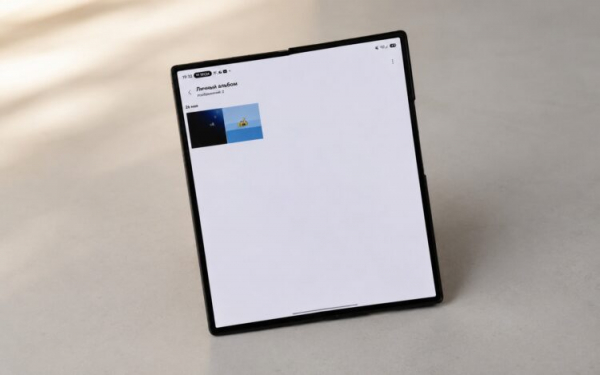
Функция стала общедоступной только в One UI 8.5
Отдельно отмечу нюанс для тех, кто хранил личные альбомы в Защищённой папке Samsung. По сообщениям пользователей Samsung, после обновления до One UI 8.5 такие альбомы в Защищённой папке могли пропасть, и одним из способов вернуть их называют функцию восстановления личных альбомов в Gallery Labs на One UI 9.0. Если это ваш случай — есть смысл заглянуть именно туда.
Сохранение в PDF и AI Zoom — что пригодилось в быту
Из чисто прикладного мне зашли ещё две вещи. Первая — сохранение снимка сразу в PDF. Я часто фотографирую бумажные документы и чеки, чтобы не возиться со сканером на компьютере. Как фрилансер я держу чеки для отчётности и налогов, а прикладывать к формам обычную фотографию с телефона выглядит не очень аккуратно. Раньше приходилось отдельно конвертировать картинку в PDF, теперь это можно сделать прямо в Галерее.
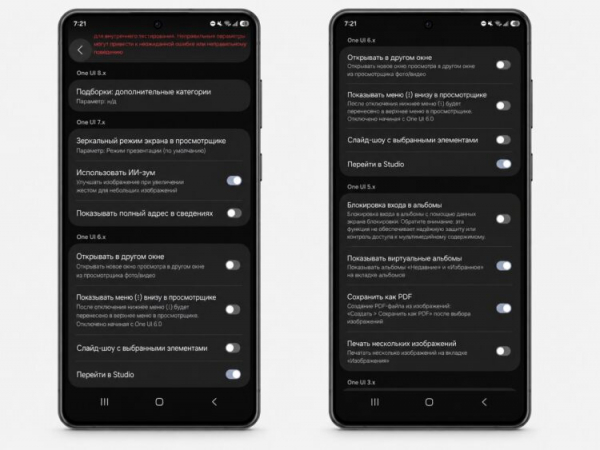
Также в Gallery Labs есть много других полезных функций
Вторая функция — AI Zoom. Она добавляет чёткости старым снимкам при увеличении пальцами, не изменяя сам файл. У меня на телефоне лежат альбомы, которым больше семи лет, и по качеству они заметно уступают свежим кадрам — AI Zoom делает их визуально резче. Ещё это выручает с размытыми скриншотами: можно приблизить и спокойно прочитать текст, не напрягая глаза. Из более нишевого, но приятного, в меню есть:
- файловый менеджер и предпросмотр ZIP-архивов;
- показ EXIF-данных в свойствах снимка (это техническая информация о фото — камера, дата, настройки);
- таймлайн внутри альбома;
- режим отзеркаливания экрана в просмотрщике;
- дополнительные категории и собственные теги для коллекций.
Кому это нужно, а кому можно не трогать
Gallery Labs — не революция, а набор удобных мелочей и возможность заранее посмотреть, что появится в Галерее позже. Если вы вообще не заморачиваетесь настройками и вам хватает базового просмотра фото, спокойно проходите мимо: без этого меню телефон работает точно так же.
🔥 Загляни в телеграм-канал Сундук Али-Бабы, где мы собрали лучшие товары с АлиЭкспресс
А вот если вы любите гибко управлять снимками, прятать личные альбомы, переводить документы в PDF или подтягивать качество старых кадров, включить это меню стоит. Оставленное включённым, оно не мешает, а само со временем пополняется новыми пунктами.
- One UI
- Новичкам в Android
- Смартфоны Samsung
 Новости по теме: One UI
 Я отключил 4 функции One UI и прокачал свой смартфон Samsung — показываю как
 Какие смартфоны Samsung получат бета-версию One UI 9.0
 Скрытая фишка камеры на телефоне Samsung, которой я теперь пользуюсь всегда
Источник